34 录屏 当然,和手机一样,如果上述方法都不能下载你要的视频,你还可以通过录屏软件保存至电脑。电脑录屏软件比较强大,支持音频内录和画质调整,可以高度还原原始视频的品质。 ※ 查看 OBS录屏教程 4 Mac 电脑 41 F12
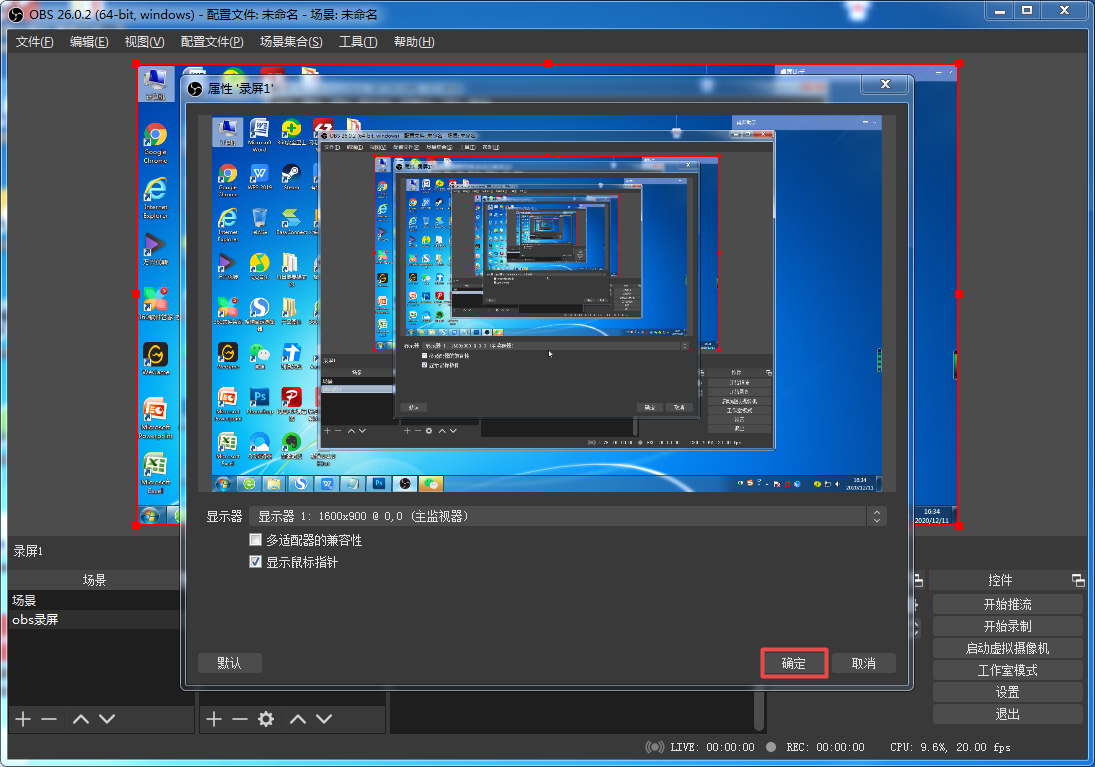
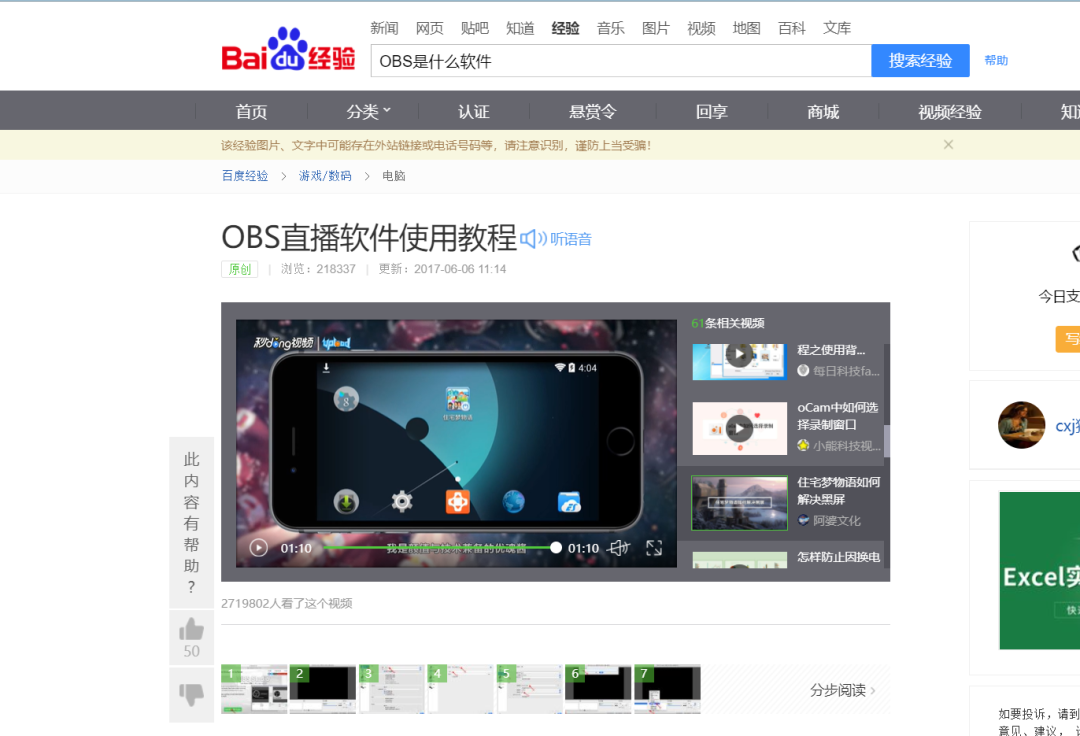
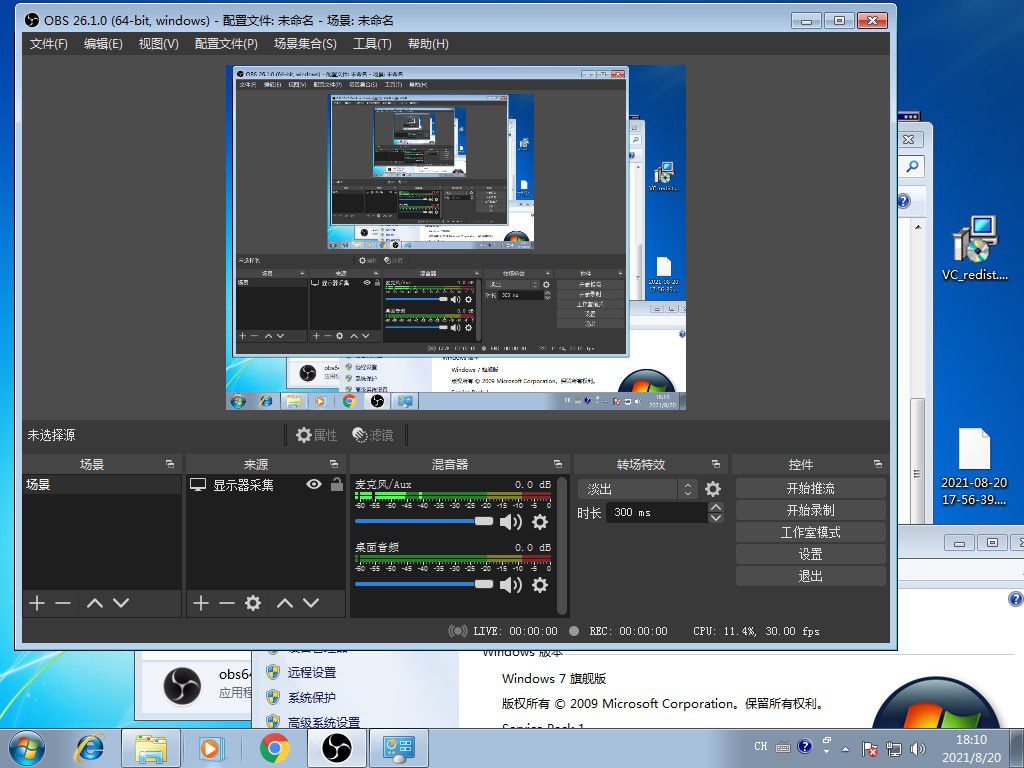
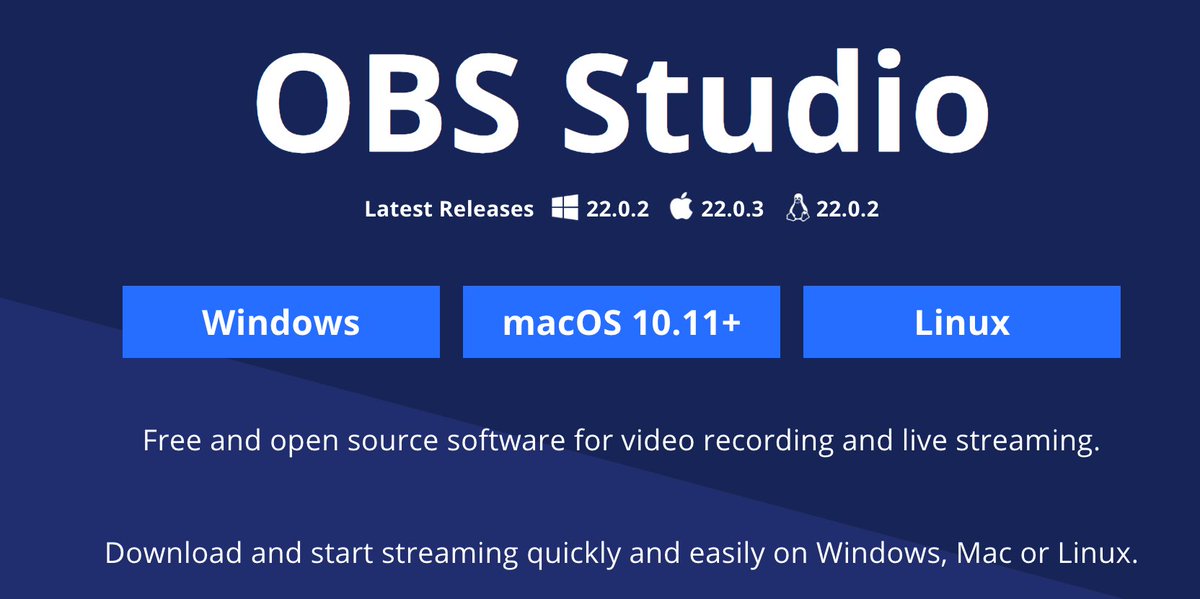
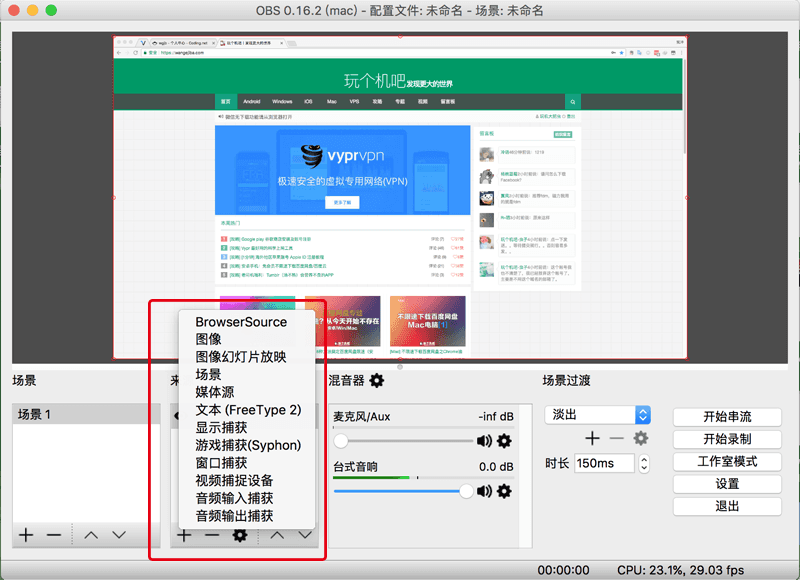
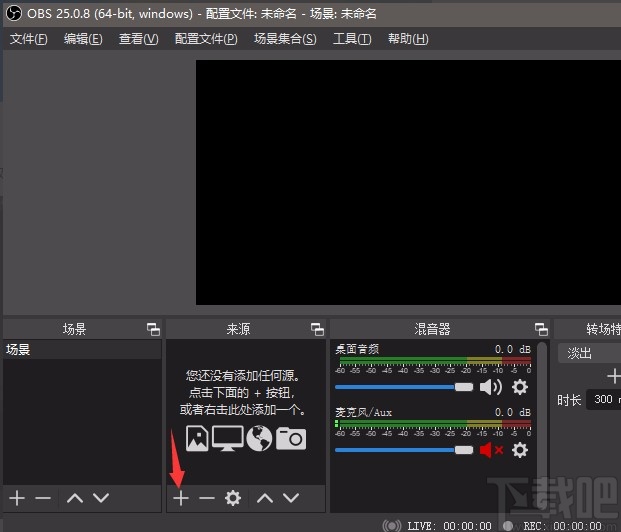
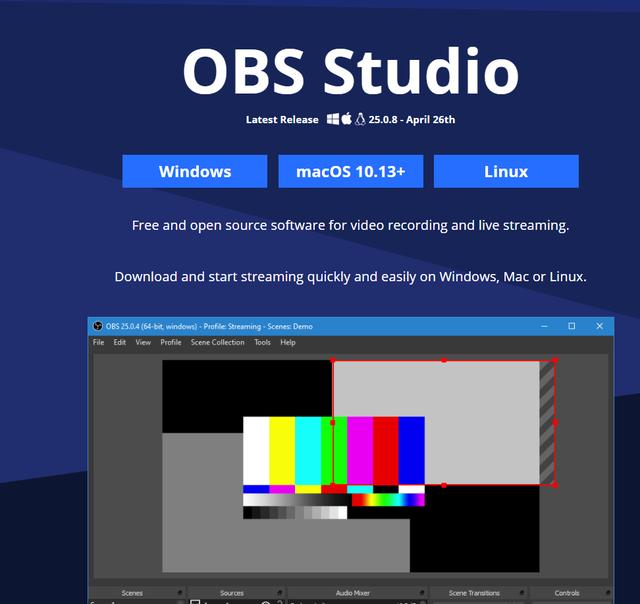
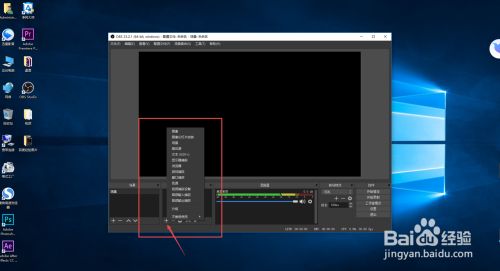
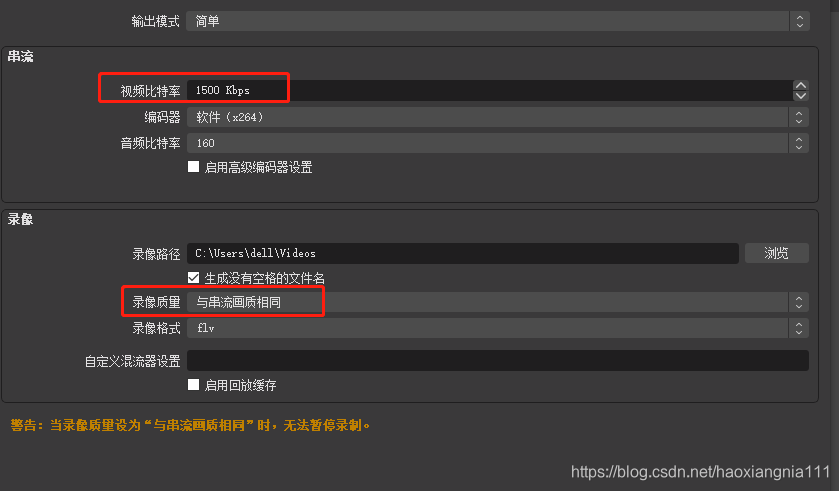
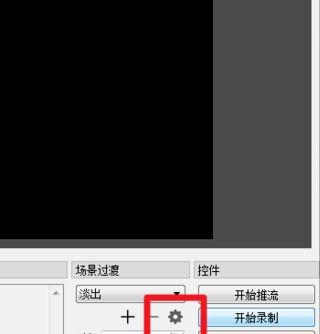
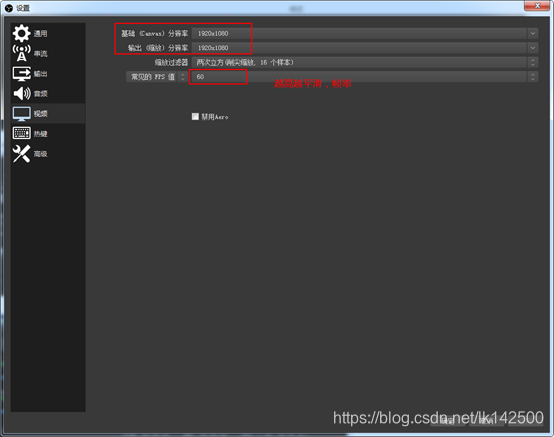
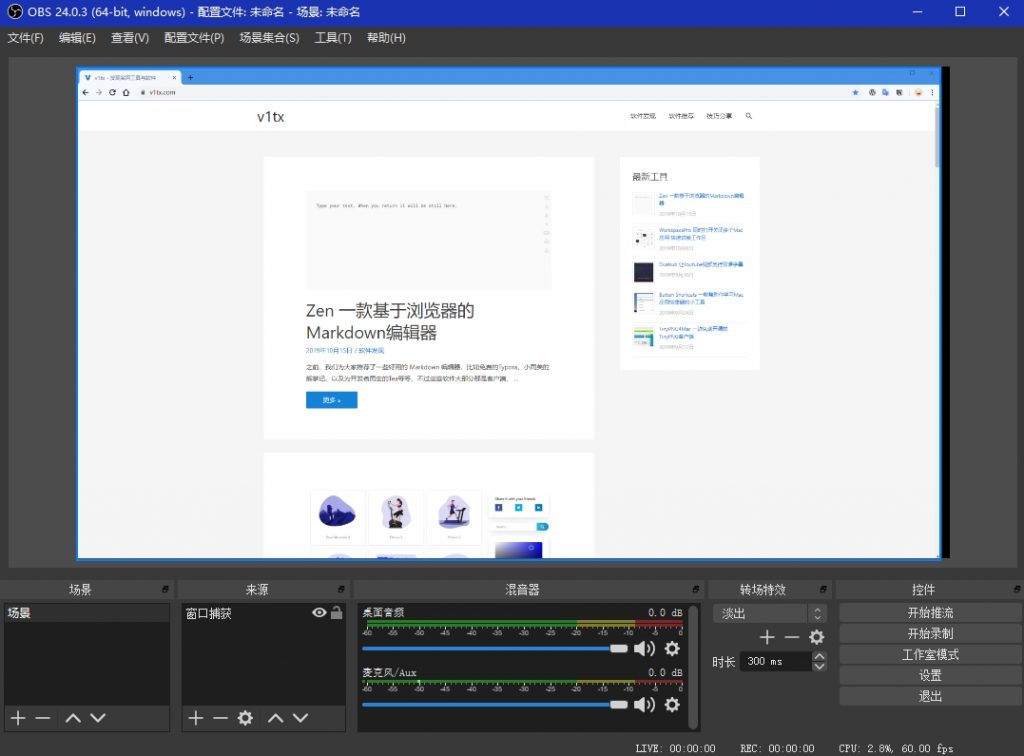
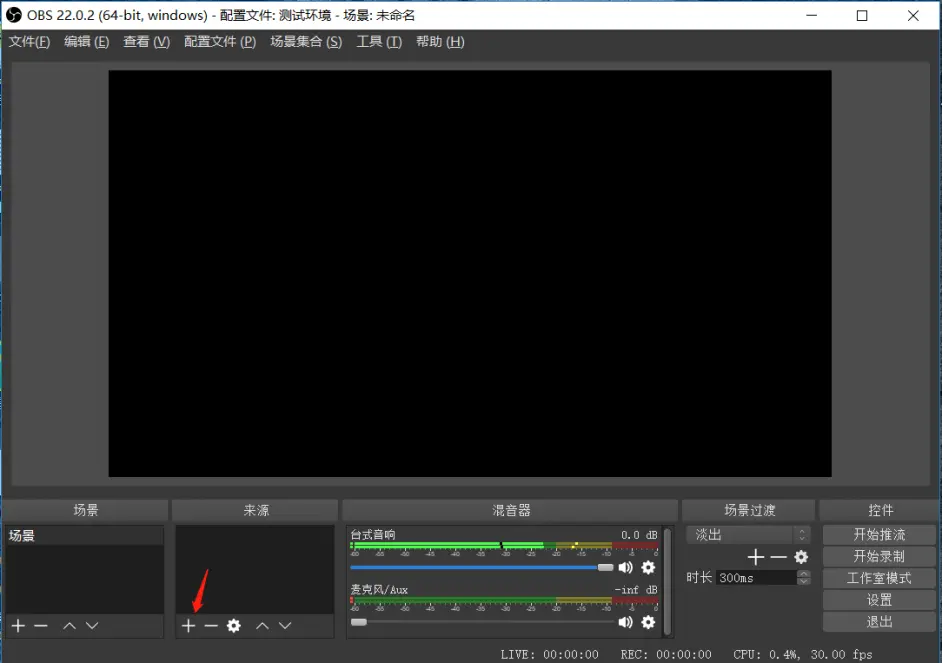
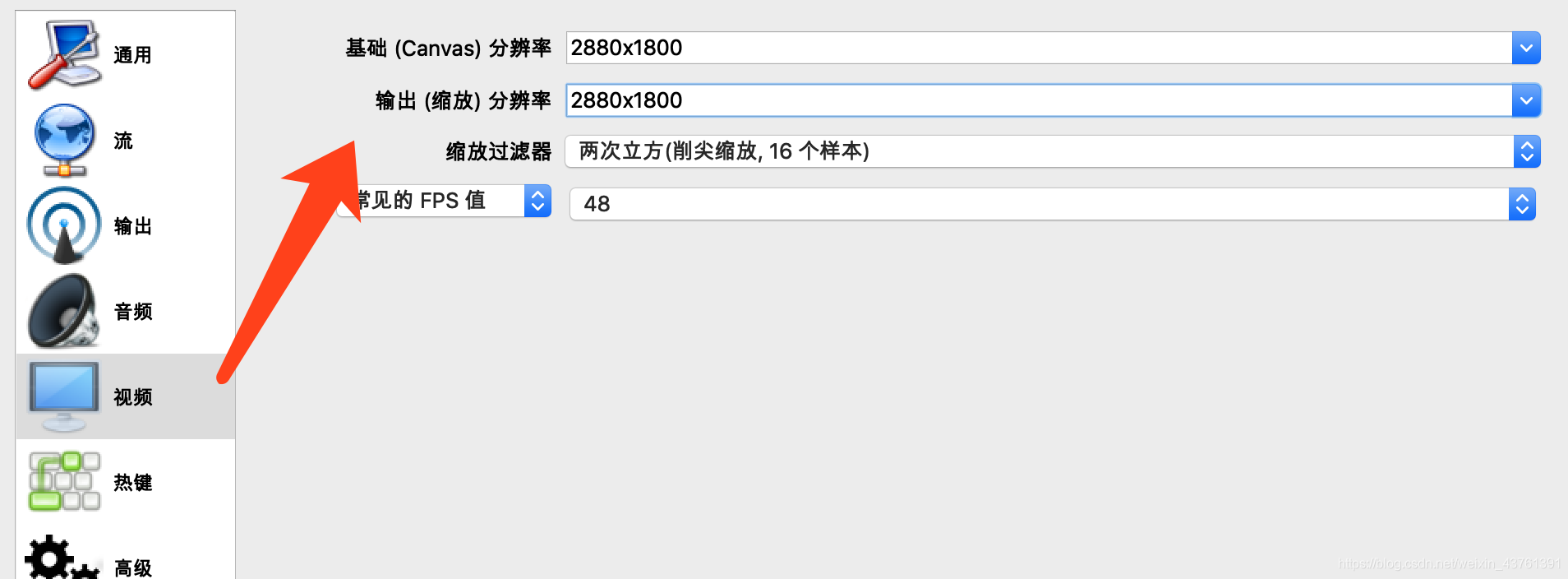
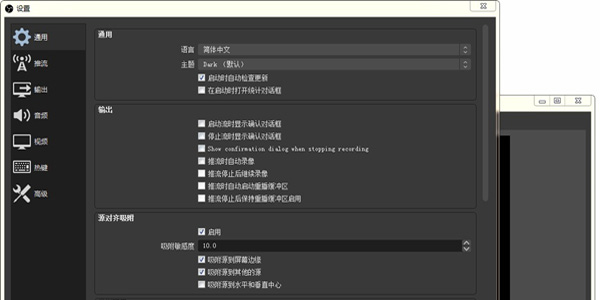
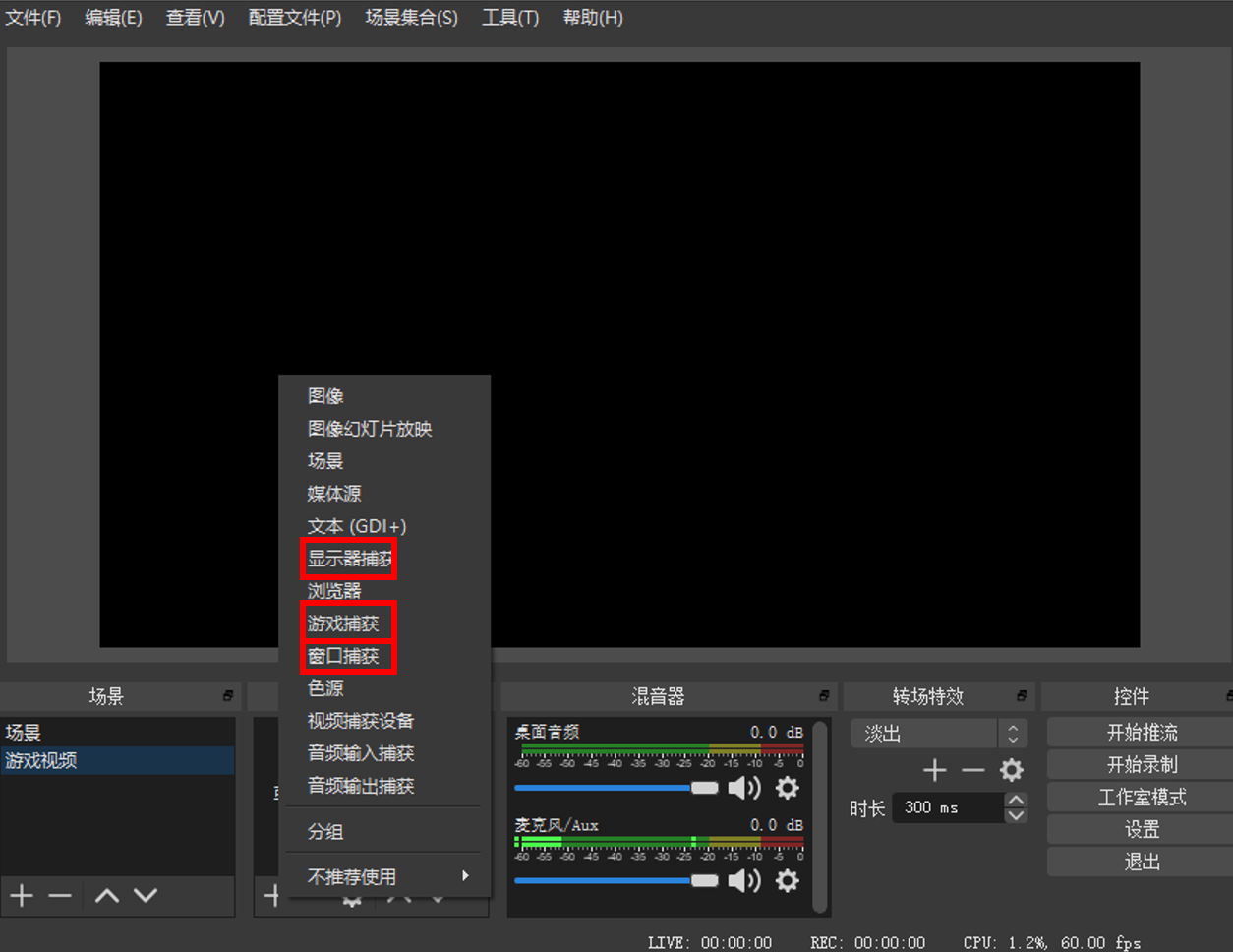
Obs录屏教程-OBS工作室版支持的macos版本为1013或者更新。 版本 2713 已发布的 October 4th 下载安装程序 使用种子下载 在GitHub上查看 早期版本 Downloads powered by Linux支持的版本是由ubuntu1404或者更新版本的官方提供的。 需要FFmpeg支持。 对于ubuntu1404 LTS,FFmepg并没有被正式 通过度娘,可以找到OBS的官网 2/7 在官网下载win系统的安装包,双击如何按照向导安装就可以了 3/7 打开软件之后,可以看到场景的左下角,有个加号,点击这个加号 4/7 可以选择添加一个窗口,或者捕捉屏幕 5/7 添加捕捉屏幕之后,即是把整个屏幕会被录下来
Obs录屏教程のギャラリー
各画像をクリックすると、ダウンロードまたは拡大表示できます
 |  |  |
 |  |  |
 |  |  |
 |  |  |
「Obs录屏教程」の画像ギャラリー、詳細は各画像をクリックしてください。
 |  |  |
 |  |  |
 |  |  |
 |  |  |
「Obs录屏教程」の画像ギャラリー、詳細は各画像をクリックしてください。
 |  |  |
 |  |  |
 |  |  |
 |  |  |
「Obs录屏教程」の画像ギャラリー、詳細は各画像をクリックしてください。
 |  |  |
 |  |  |
 |  | |
 |  |  |
「Obs录屏教程」の画像ギャラリー、詳細は各画像をクリックしてください。
 |  |  |
 |  |  |
 |  |  |
 |  |  |
「Obs录屏教程」の画像ギャラリー、詳細は各画像をクリックしてください。
 |  |  |
 |  |  |
 |  |  |
 |  |  |
「Obs录屏教程」の画像ギャラリー、詳細は各画像をクリックしてください。
 |  |  |
 |  |  |
 |  |  |
 |  |  |
「Obs录屏教程」の画像ギャラリー、詳細は各画像をクリックしてください。
 |  |  |
 |  |  |
 |  |  |
 |  |  |
「Obs录屏教程」の画像ギャラリー、詳細は各画像をクリックしてください。
 |  |  |
 |
可以解决录屏黑屏问题的软件推荐: 注意:在使用嗨格式录屏大师软件的时候,需要做好详细的参数设置,例如: 1、想要录制高清的视频,就需要对"视频清晰度"做好设置; 设置清晰度 2、需要在录屏的时候,对视频的内容进行配音,或者录制电脑外部的 OBS Studio是全新的OBS(Open Broadcaster Software),是一款广泛应用的视频直播录制软件。OBS Studio在架构上进行了重构,采用微内核插件的形式进行开发。作者意图通过这种架构来独立出核心代码,将周边功能作为插件形式实现。
Incoming Term: obs录屏教程, obs录屏教程特定区域录制,


0 件のコメント:
コメントを投稿